

چگونه مشکلات رایج کنسول DCC را عیب یابی کنیم؟
Jan 12, 2026
وقتی صحبت از کار با کنسول DCC (کنترل فرمان دیجیتال) می شود، مواجه شدن با چند دست اندازها در جاده غیرمعمول نیست. به عنوان یک تامین کننده قابل اعتماد کنسول DCC، ما ناامیدی را که اشکالات فنی می تواند به همراه داشته باشد درک می کنیم. به همین دلیل است که ما اینجا هستیم تا نکات عملی در مورد نحوه عیب یابی مشکلات رایج با کنسول DCC را به اشتراک بگذاریم تا اطمینان حاصل کنیم که عملیات شما به خوبی اجرا می شود.
قدرت - مسائل مرتبط
یکی از اساسی ترین مشکلاتی که اغلب با آن مواجه می شود، مسائل مربوط به برق است. اگر کنسول DCC شما روشن نشد، اولین چیزی که باید بررسی کنید منبع تغذیه است. اطمینان حاصل کنید که کابل برق به طور ایمن به کنسول و پریز برق وصل شده است. گاهی اوقات، یک اتصال سست می تواند مقصر باشد. می توانید کابل را جدا کرده و سپس آن را محکم وصل کنید.
اگر کنسول حتی با اتصال مناسب باز هم روشن نمی شود، وقت آن رسیده است که کلید پاور را بررسی کنید. با گذشت زمان، سوئیچ ممکن است دچار خطا شود. بررسی کنید که آیا سوئیچ در موقعیت "روشن" است. در صورت امکان، چند بار سوئیچ را تغییر دهید تا ببینید آیا با این کار مشکل حل می شود یا خیر.
در برخی موارد، مشکل ممکن است مربوط به خود منبع تغذیه باشد. منبع تغذیه معیوب می تواند از دریافت جریان الکتریکی لازم به کنسول جلوگیری کند. به دنبال هر گونه علائم قابل مشاهده آسیب مانند آثار سوختگی، شل شدن سیم ها یا سوختن فیوز باشید. اگر متوجه هر یک از این موارد شدید، بهتر است واحد منبع تغذیه را تعویض کنید. برای تعویض قطعات مناسب می توانید با تیم پشتیبانی ما تماس بگیرید.
نرم افزار و سفت افزار
نرم افزار یا سیستم عامل قدیمی می تواند منجر به مشکلات مختلفی از جمله عملکرد کند و فریز شدن سیستم شود. برای شروع عیب یابی نرم افزار - مسائل مربوط به آن، نسخه فعلی نرم افزار نصب شده بر روی کنسول DCC خود را بررسی کنید. اکثر کنسول ها دارای یک گزینه داخلی برای بررسی نسخه نرم افزار در منوی تنظیمات هستند.
ماکنسول سادهبهروزرسانیهای نرمافزاری منظم برای بهبود عملکرد و رفع اشکالات ارائه میشود. برای یافتن آخرین نسخه نرم افزار برای مدل کنسول خاص خود از وب سایت رسمی ما دیدن کنید. دستورالعمل های ارائه شده را به دقت دنبال کنید تا بروزرسانی را نصب کنید.
اگر نرم افزار به روز است اما همچنان با مشکل مواجه هستید، کنسول را به تنظیمات پیش فرض خود بازنشانی کنید. به خاطر داشته باشید که با این کار تنظیمات سفارشی که پیکربندی کردهاید پاک میشود، بنابراین مطمئن شوید که از دادههای مهم خود نسخه پشتیبان تهیه کردهاید. به گزینه تنظیم مجدد در منوی تنظیمات بروید و اعلان های روی صفحه را دنبال کنید.
مشکلات اتصال
در دنیای متصل امروزی، یک کنسول DCC اغلب نیاز به برقراری ارتباط با دستگاههای دیگر مانند رایانه، نمایشگر و دستگاههای جانبی دارد. مشکلات اتصال می تواند کل عملیات را مختل کند.
برای اتصالات بی سیم، با بررسی تنظیمات Wi - Fi یا بلوتوث در کنسول خود شروع کنید. مطمئن شوید که ویژگی بی سیم فعال است و اعتبار شبکه را درست وارد کرده اید. اگر اتصال همچنان ناپایدار است، روتر Wi - Fi یا آداپتور بلوتوث خود را مجددا راه اندازی کنید. گاهی اوقات، به سادگی برق - دوچرخه سواری این دستگاه ها می تواند اتصال را تازه کند.
اگر از اتصال سیمی استفاده میکنید، کابلها را برای هر گونه آسیب بررسی کنید. کابل فرسوده یا شکسته می تواند باعث اتصال متناوب شود. در صورت لزوم کابل را تعویض کنید. علاوه بر این، پورتهای کنسول و دستگاه متصل را بررسی کنید. مطمئن شوید که آنها تمیز و عاری از زباله هستند. میتوانید از هوای فشرده برای خارج کردن گرد و غباری که ممکن است درگاهها را مسدود کرده باشد، استفاده کنید.
ماکنسول دو صفحه نمایشبرای اتصال بدون درز طراحی شده است، اما حتی بهترین سیستم های طراحی شده نیز ممکن است با اشکالات گاه به گاه مواجه شوند. اگر پس از انجام این مراحل همچنان مشکل دارید، تیم پشتیبانی ما میتواند کمکهای تشخیصی عمیق ارائه دهد.
مشکلات نمایش و نظارت
صفحه نمایش یکی از اجزای مهم کنسول DCC است و مشکلات مربوط به آن می تواند بسیار مخرب باشد. اگر متوجه یک تصویر تحریف شده روی صفحه شدید، تنظیمات نمایش را بررسی کنید. رزولوشن، نرخ تازه سازی و تنظیمات رنگ را تنظیم کنید تا ببینید آیا این مشکل را حل می کند یا خیر. هر مانیتور تنظیمات بهینه خود را دارد که معمولاً در دفترچه راهنمای کاربر یافت می شود.
اگر صفحه کاملاً سیاه است یا کنسول نمی تواند مانیتور را تشخیص دهد، ابتدا اتصال کابل بین کنسول و مانیتور را بررسی کنید. اطمینان حاصل کنید که کابل به درستی در هر دو طرف وصل شده است. اگر از کابل HDMI استفاده می کنید، از پورت دیگری روی کنسول یا مانیتور استفاده کنید. برخی از کنسولها از خروجیهای نمایشگر متعدد پشتیبانی میکنند، بنابراین میتوانید مانیتور را به یک درگاه خروجی جایگزین وصل کنید.
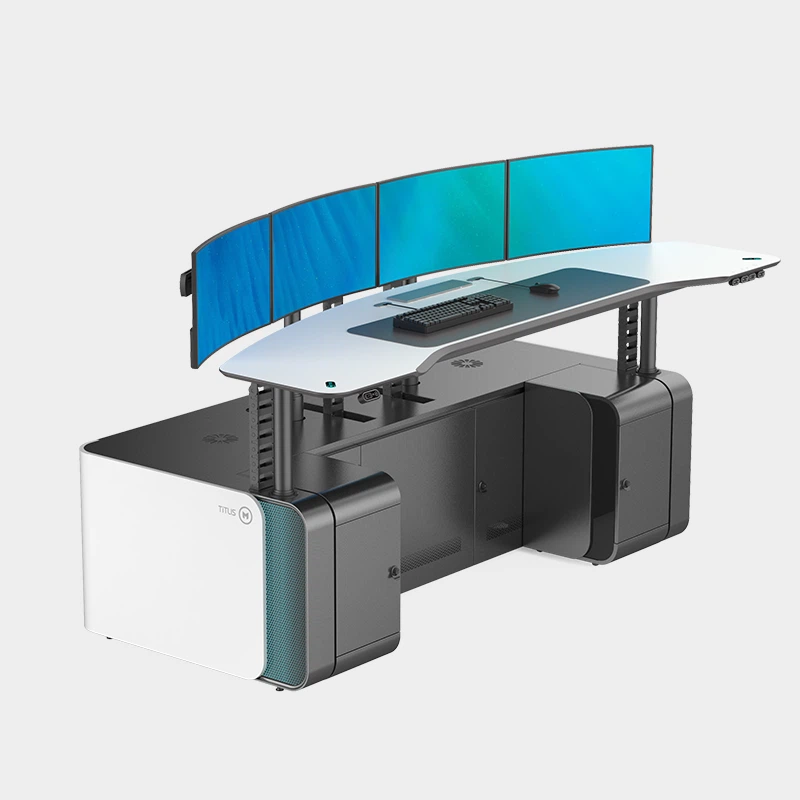
ماکنسول ایستاده بنشیناغلب با مانیتورهای پیشرفته استفاده می شود و مدل های مختلف مانیتور ممکن است مشکلات سازگاری داشته باشند. اگر فکر می کنید مشکل از خود مانیتور است، سعی کنید آن را به دستگاه دیگری متصل کنید تا ببینید درست کار می کند یا خیر. در غیر این صورت، مانیتور ممکن است نیاز به تعمیر یا تعویض داشته باشد.

مشکلات دستگاه ورودی
دستگاه های ورودی مانند صفحه کلید و ماوس برای کار با کنسول DCC ضروری هستند. اگر صفحه کلید یا ماوس شما کار نمی کند، با بررسی اتصال شروع کنید. برای دستگاه های سیمی، مطمئن شوید که کابل به طور ایمن به پورت مناسب کنسول وصل شده است. اگر از صفحه کلید یا ماوس بی سیم استفاده می کنید، سطح باتری را بررسی کنید. اگر باتری ها کم است تعویض کنید.
گاهی اوقات، درایورهای دستگاه ورودی ممکن است قدیمی یا خراب باشند. برای دانلود جدیدترین درایورهای صفحه کلید یا ماوس خود به وب سایت سازنده مراجعه کنید. درایورها را نصب کنید و سپس کنسول را ریستارت کنید تا ببینید مشکل حل شده است یا خیر.
اگر دستگاه ورودی همچنان کار نمی کند، از دستگاه دیگری استفاده کنید. این می تواند به شما کمک کند تشخیص دهید که آیا مشکل مربوط به خود دستگاه است یا درگاه های ورودی کنسول. اگر دستگاه جدید به خوبی کار می کند، باید صفحه کلید یا ماوس معیوب را تعویض کنید.
گرم شدن بیش از حد
گرمای بیش از حد یک مشکل جدی است که می تواند باعث آسیب دائمی به اجزای کنسول DCC شود. اگر متوجه شدید که کنسول به طور غیرعادی داغ می شود یا به طور ناگهانی خاموش می شود، احتمالاً بیش از حد داغ شده است.
تهویه کنسول را بررسی کنید. اطمینان حاصل کنید که هیچ مانعی وجود ندارد که دریچه های خنک کننده را مسدود کند. گرد و غبار یا زباله هایی که ممکن است در داخل کنسول جمع شده باشند را پاک کنید. می توانید با استفاده از هوای فشرده گرد و غبار را از دریچه ها و اجزای داخلی به دقت خارج کنید.
اگر مشکل ادامه داشت، راه حل های خنک کننده اضافی مانند فن رومیزی یا پد خنک کننده را اضافه کنید. فن یا پد را به گونه ای قرار دهید که حداکثر جریان هوا در اطراف کنسول وجود داشته باشد.
نویز و لرزش
صدا و لرزش بیش از حد نه تنها می تواند آزاردهنده باشد، بلکه نشانه ای از یک مشکل اساسی است. اگر کنسول DCC شما صداهای عجیب و غریب می دهد یا بیش از حد معمول می لرزد، ابتدا بررسی کنید که آیا روی سطح ثابتی قرار گرفته است یا خیر. یک سطح ناهموار یا لرزان می تواند باعث لرزش کنسول شود.
قاب کنسول را باز کنید (در صورت امکان و فقط در صورتی که این کار را راحت انجام دهید) و قطعات شل را بررسی کنید. یک هارد دیسک شل، فن یا سایر قطعات داخلی می تواند لرزش داشته باشد و صدا ایجاد کند. هر گونه پیچ یا اتصالات شل را سفت کنید و قطعات را محکم کنید.
اگر صدا از فن می آید، ممکن است کثیف یا خراب باشد. برای تمیز کردن پرههای فن از هوای فشرده استفاده کنید و اگر مشکل برطرف نشد، فن را تعویض کنید.
نتیجه گیری
عیبیابی مشکلات رایج با کنسول DCC نباید کار دلهرهآوری باشد. با دنبال کردن مراحل ذکر شده در بالا، می توانید بسیاری از رایج ترین مشکلات را شناسایی و حل کنید. با این حال، اگر پس از امتحان این راه حل ها همچنان با مشکل مواجه شدید، در تماس با تیم پشتیبانی ما تردید نکنید.
به عنوان یک تامین کننده پیشرو کنسول DCC، ما متعهد به ارائه محصولات با کیفیت بالا و خدمات عالی به مشتریان هستیم. چه به دنبال ارتقاء کنسول فعلی خود یا خرید یک کنسول جدید باشید، تیم ما می تواند به شما در یافتن راه حل مناسب برای نیازهایتان کمک کند. برای مشاوره با ما تماس بگیرید و بیایید در مورد اینکه چگونه کنسولهای DCC ما میتوانند عملکرد شما را بهبود بخشند، صحبتی را آغاز کنیم.
مراجع
- راهنمای کاربر کنسول
- مستندات فنی از سازندگان دستگاه